Hiển thị các bài đăng có nhãn Thủ-thuật. Hiển thị tất cả bài đăng

Thứ Sáu, 4 tháng 12, 2015

Trang trí cho Website/Blog trong ngày lễ Giáng Sinh

Từ nhỏ đến lớn, từ già đến trẻ,.. ai ai cũng biết đến ngày lễ Giáng Sinh (Nô-el). Dù nó được xuất xứ từ phương Tây nhưng đã lan rộng rất nhanh qua phương Đông và đặc biệt là Việt Nam. Vì thế hãy cùng với BTD hòa chung trong không khí của ngày lễ giáng sinh bằng cách Trang trí  lại cho Website/Blog nhé!

Việc thực hiện rất đơn giản, bạn chỉ cần chèn đoạn code dưới đây vào sau thẻ <body>  trong template của bạn:
<script type='text/javascript'>
//<![CDATA[
document.write('<style type="text/css">html{height:auto!important}body{background:#f5465a;padding-bottom:150px}</style><img style="position:fixed;z-index:9999;top:0;left:0" src="https://blogger.googleusercontent.com/img/b/R29vZ2xl/AVvXsEiOFh8-EKPleZ3DfPp04f-nKfa-ofofuszq3_-xoX4pSx3o2ehPGSvsfyTap_ABGjOOiGq78US_5LhyVhksP6X-s-sPDmFSWCcofA-JHqHpuMFVyfnI-eD3TTZAPzqJc-ZUt_aMirNDWjw/s150/top-left.png"/><img style="position:fixed;z-index:9999;top:0;right:0" src="https://blogger.googleusercontent.com/img/b/R29vZ2xl/AVvXsEhntJvGmT-8LsNwEVznXNUDXMK6A41eTb34o2KNwgzw1vOa7h8-bDUhh04fSHU1x1FLYUQ5OLDNuRFqz8KtLc5qp1xw-Sqc4Q51-DoayF66lV9C4FZ_zx3LSY4KwHNiqLIhl0rg5O9ZbVM/s150/top-right.png"/><div style="position:fixed;z-index:9999;bottom:0;left:0;width:100%;height:104px;background:url(https://blogger.googleusercontent.com/img/b/R29vZ2xl/AVvXsEh5iJRsLPsWGdKdsN24FjQtdHSJDd8RDd5c6gdkdmhHdpsCYdxAdVrw1XKLBRcmUSph29OZtufIZVKC03jKfc0chAmzIvciMXNbfdFAg_bGGndW4xz6u_hTZMZzZdtIII8o8IoBeBTmkWg/s1600/footer.png) repeat-x bottom left;"></div><img style="position:fixed;z-index:9999;bottom:30px;left:30px" src="https://blogger.googleusercontent.com/img/b/R29vZ2xl/AVvXsEhyRcL041G6eALrPfZp6RUeHEQSzIdoEorpoy5WOAsWtl-gCGwrK9WKVmydJjJ48A7W2C6EMHibwR3ocOz2XahjDl6wU9Wtq7OgmrKCB7RbyRI7uRB7OkrPbq_sMJQ351InLuBGrG-tlNc/s180/bottom-left.png"/>');var no=100;var hidesnowtime=0;var snowdistance='pageheight';var ie4up=(document.all)?1:0;var ns6up=(document.getElementById&&!document.all)?1:0;function iecompattest(){return(document.compatMode&&document.compatMode!='BackCompat')?document.documentElement:document.body}var dx,xp,yp;var am,stx,sty;var i,doc_width=800,doc_height=600;if(ns6up){doc_width=self.innerWidth;doc_height=self.innerHeight}else if(ie4up){doc_width=iecompattest().clientWidth;doc_height=iecompattest().clientHeight}dx=new Array();xp=new Array();yp=new Array();am=new Array();stx=new Array();sty=new Array();for(i=0;i<no;++i){dx[i]=0;xp[i]=Math.random()*(doc_width-50);yp[i]=Math.random()*doc_height;am[i]=Math.random()*20;stx[i]=0.02+Math.random()/10; sty[i]=0.7+Math.random();if(ie4up||ns6up){document.write('<div id="dot'+i+'" style="POSITION:absolute;Z-INDEX:'+i+';VISIBILITY:visible;TOP:15px;LEFT:15px;"><span style="font-size:18px;color:#fff">*</span><\/div>')}}function snowIE_NS6(){doc_width=ns6up?window.innerWidth-10:iecompattest().clientWidth-10;doc_height=(window.innerHeight&&snowdistance=='windowheight')?window.innerHeight:(ie4up&&snowdistance=='windowheight')?iecompattest().clientHeight:(ie4up&&!window.opera&&snowdistance=='pageheight')?iecompattest().scrollHeight:iecompattest().offsetHeight;for(i=0;i<no;++i){yp[i]+=sty[i];if(yp[i]>doc_height-50){xp[i]=Math.random()*(doc_width-am[i]-30);yp[i]=0;stx[i]=0.02+Math.random()/10;sty[i]=0.7+Math.random()}dx[i]+=stx[i];document.getElementById('dot'+i).style.top=yp[i]+'px';document.getElementById('dot'+i).style.left=xp[i]+am[i]*Math.sin(dx[i])+'px'}snowtimer=setTimeout('snowIE_NS6()',10)}function hidesnow(){if(window.snowtimer){clearTimeout(snowtimer)}for(i=0;i<no;i++)document.getElementById('dot'+i).style.visibility='hidden'}if(ie4up||ns6up){snowIE_NS6();if(hidesnowtime>0)setTimeout('hidesnow()',hidesnowtime*1000)}
//]]>
</script>
Chúc các bạn 1 giáng sinh an lành!
Code được lấy từ Duy Phạm
Xin chào
Thông tin Nội dung
Tên sản phẩm Magic Math - Trò chơi rèn luyện phản xạ Toán Học
Version (phiên bản) 1.0
Programming Language AutoIT
Author Dương Trần (doimatblog)
Source facebook.com/DuongTran.Org
Blog doimatblog.ga

Thứ Sáu, 27 tháng 11, 2015

Hướng dẫn cách sử dụng phần mềm Teamviewer

Ở bài viết trước, mình đã hướng dẫn các bạn cách download phần mềm Teamviewer 10. Bạn có thể xem lại nó tại đây! Bài viết này, mình sẽ hướng dẫn các bạn cách sử dụng Teamviewer để kết nối với các máy tính khác và ngược lại.

Bạn có thể sử dụng TeamViewer để:

  • Chia sẻ dữ liệu
  • Kéo file và dữ liệu
  • Hỗ trợ khách hàng
  • Sửa máy tính từ xa mà không cần phải đến tận nhà
  • Còn nhiều thứ khác nữa....

Cách sử dụng Teamviewer

Trong giao diện của phần mềm Teamviewer, sẽ có 2 mục bạn cần chú ý:
- 1 là mục Allow Remote Control, tại mục này sẽ cung cấp cho bạn 1 ID và 1 Password dùng để làm tài khoản cung cấp cho người khác để người khác có thể điều khiển được máy tính của bạn.
- 2 là mục Control Remote Computer, tại mục này bạn sẽ nhập ID của một máy tính khác mà người đó đã cung cấp cho bạn để bạn điều khiển máy tính của người đó.
Để điều khiển được máy tính của người khác, bạn làm như sau:
Bước 1: Yêu cầu người đó cung cấp cho bạn Your ID và Password của họ.
Bước 2: Nhập Your ID mà bạn nhận được từ người đó vào khung Partner ID rồi chọn Remote Control → Nhấn Connect to partner.
Bước 3: Nếu người đó vẫn đang mở cửa sổ Teamviewer thì bạn sẽ nhận được báo nhập mật khẩu, khi đó bạn hãy nhập Password mà người đó đã cung cấp cho bạn vào khung rồi nhấn Log On.
Sau khi đã kết nối, bạn có thể thực hiện mọi thao tác của máy tính đó giống như trên máy tính của bạn qua đường truyền Internet.
Lưu ý: Bạn không thể điều khiển máy tính người khác mà không có cùng phiên bản với nhau (Ví dụ bạn đang sử dụng phiên bản 9.0 thì bạn sẽ không kết nối được với máy có phần mềm là phiên bản 10.0)
Chúc các bạn thành công!

Thứ Tư, 25 tháng 11, 2015

Teamviewer 10 - Phần mềm điều khiển từ xa tiện lợi

Đời sống ngày càng cao, nhu cầu của người sử dụng máy tính ngày càng nhiều, kèm theo đó là sự phát triển của công nghệ thông tin. Mình muốn nói đến Teamviewer 10 - Phần mềm điều khiển máy tính từ xa tiện dụng. Với phần mềm này bạn có thể kết nối đến tất cả các máy ở xa qua internet. Chính vì thế nó đã được rất nhiều người tin dùng và ưa chuộng.

Link download

Cách thức cài đặt

Phần cài đặt bạn cần chú ý một vài điều vì khi cài không đúng cách thì sẽ sinh ra lỗi, có thể là bạn chỉ kết nối được từ 30s → 60s rồi bị ngắt kết nối.
Có 2 lựa chọn cài đặt:

1. Chạy Teamviewer mà không cần cài đặt

  • Ưu điểm: Thích hợp cho những máy có cấu hình yếu. Tiện lợi, không làm nặng máy khi không sử dụng đến. (Cấu hình như thế nào là yếu ? Phần này mình sẽ đề cập ở cuối bài viết)
  • Nhược điểm: Quá trì chạy phần mềm chậm hơn so với Teamviewer cài đặt, mất khoảng 10 đến 15s
Bước 1a: Ở mục How do you want to proceed ? chọn Run only (one time use). Ở mục How do you want to use Teamviewer ? chọn Personal / Non-commercial use.
Bước 2a: Nhấn chọn Accpept - run.

2. Cài đặt Teamviewer trực tiếp vào máy tính

  • Ưu điểm: Chạy phần mềm nhanh, tiện dụng. Thích hợp với những máy có cấu hình trung bình trở lên.
  • Nhược điểm: Vì đây là cài vào máy nên sẽ ảnh hưởng đến tốc độ của máy tính. Nhưng đối với máy có cấu hình trung bình trở lên thì cách cài này không ảnh hưởng đáng kể.
Bước 1b: Ở mục How do you want to proceed ? chọn Basic installation. Ở mục How do you want to use Teamviewer ? chọn Personal / Non-commercial use.
Bước 2b: Chọn Accept - finish.
Bước 3: Mở phần mềm và sử dụng ^^

Máy có cấu hình yếu

  • RAM: khoảng từ128MB - 256MB
  • Dung lượng ổ cứng: khoảng từ 5GB - 40GB
  • Bộ xử lý: 800 Mhz - 1 Ghz
  • Hệ điều hành thích hợp: Windows 95, Windows 98

Máy có cấu hình trung bình

  • RAM: khoảng từ 512MB -1GB
  • Dung lượng ổ cứng: khoảng từ 80 -160GB
  • Bộ xử lý: 1.2Ghz  -2.4Ghz
  • Hệ điều hành thích hợp: Windows XP

Máy có cấu hình cao

  • RAM: từ 1GB trở lên
  • Dung lượng ổ cứng: 200GB trở lên
  • Bộ xử lý: 3.0 Ghz trở lên
  • Hệ điều hành thích hợp: Windows Vista, Windows 7

Máy tính có cấu hình mạnh 

  • RAM: từ 4GB trở lên
  • Dung lượng ổ cứng: 700GB trở lên
  • Bộ xử lý: 10 Ghz trở lên
  • Hệ điều hành thích hợp: Windows 8 & 8.1, Windows 10
Đừng quên thanks nhé !! ^^
Chúc các bạn thành công!

Thứ Hai, 16 tháng 11, 2015

Hướng dẫn cách tạo tài khoản Gmail đơn giản và dễ dàng

Không riêng gì Facebook, Google cũng cần có tài khoản. Tài khoản sẽ giúp bạn sử dụng các sử dụng các dịch vụ của Google như: Gmail, Youtube, Blogger, Google Adsense, Google Adwords,... Vì còn nhiều điểm các bạn vẫn chưa hiểu cách tạo nên hôm nay, admin sẽ hướng dẫn làm thế nào để tạo 1 tài khoản Gmail cho riêng mình.
Bước 1: Truy cập trang https://accounts.google.com/signup?hl=vi
Bước 2: Tại trang này, Google sẽ cung cấp cho bạn 1 biểu mẫu để đăng kí. Điền đầy đủ thông tin vào đó.
Lưu ý: Bắt buộc phải có số số điện thoại thật của bạn.

Bước 3: Đánh dấu tick vào ô Tôi đồng ý với Điều khoản dịch vụ và Chính sách bảo mật của Google rồi nhấn Bước tiếp theo.
Bước 4: Nhấn Tiếp tục
Chúc các bạn thành công!

Virtual CloneDrive 5.4.7.0 - Phần mềm tạo ổ đĩa ảo miễn phí

Phần mềm Virtual CloneDrive cho phép bạn tạo ra nhiều ổ đĩa ảo (trong trường hợp máy tính bạn không cố ổ đĩa) và rất giống với ổ đĩa vật lý thật. Hỗ trợ người dùng để chơi game, cài win, đĩa nhạc, đĩa phim,... và cho phép xem các định dạng như: *.CCD, *.DVD, *.IMG, *.ISO, *.UDF,...

Tính năng đặc biệt

  • Hỗ trợ định dạng file ảo thông thường như: *.CCD, *.DVD, *.IMG, *.ISO, *.UDF,...
  • Cho phép tạo 15 ổ đĩa cùng 1 thời điểm.
  • Dễ dàng sử dụng, giao diện đơn giản và nhiều tính năng nổi bật.
  • Ghi đĩa, backup, copy file, ảnh hiệu quả (có thể copy từ máy khác)
  • Hoàn toàn miễn phí

Download Virtual CloneDrive 5.4.7.0

Các bước cài đặt

Các bước cài đặt rất đơn giản:
Bước 1: Chọn I Agree
Bước 2: Chọn tất cả các định dạng file và nhấn NextInstall
Bước 3: Bấm Close để kết thúc việc cài đặt.

Cách tạo ổ đĩa ảo

Mở phần mềm vừa cài đặt xong, ở phần Number of Drives, bấm vào nút mũi tên và kéo xuống chọn ổ đĩa mà bạn muốn tạo rồi vào My Computer để kiểm tra.
Rất bất ngờ là bạn có thể tạo 1 lần đến tận 15 ổ đĩa ảo.
Rất dễ thực hiện phải không nào ?
Chúc các bạn thành công!

Thứ Bảy, 14 tháng 11, 2015

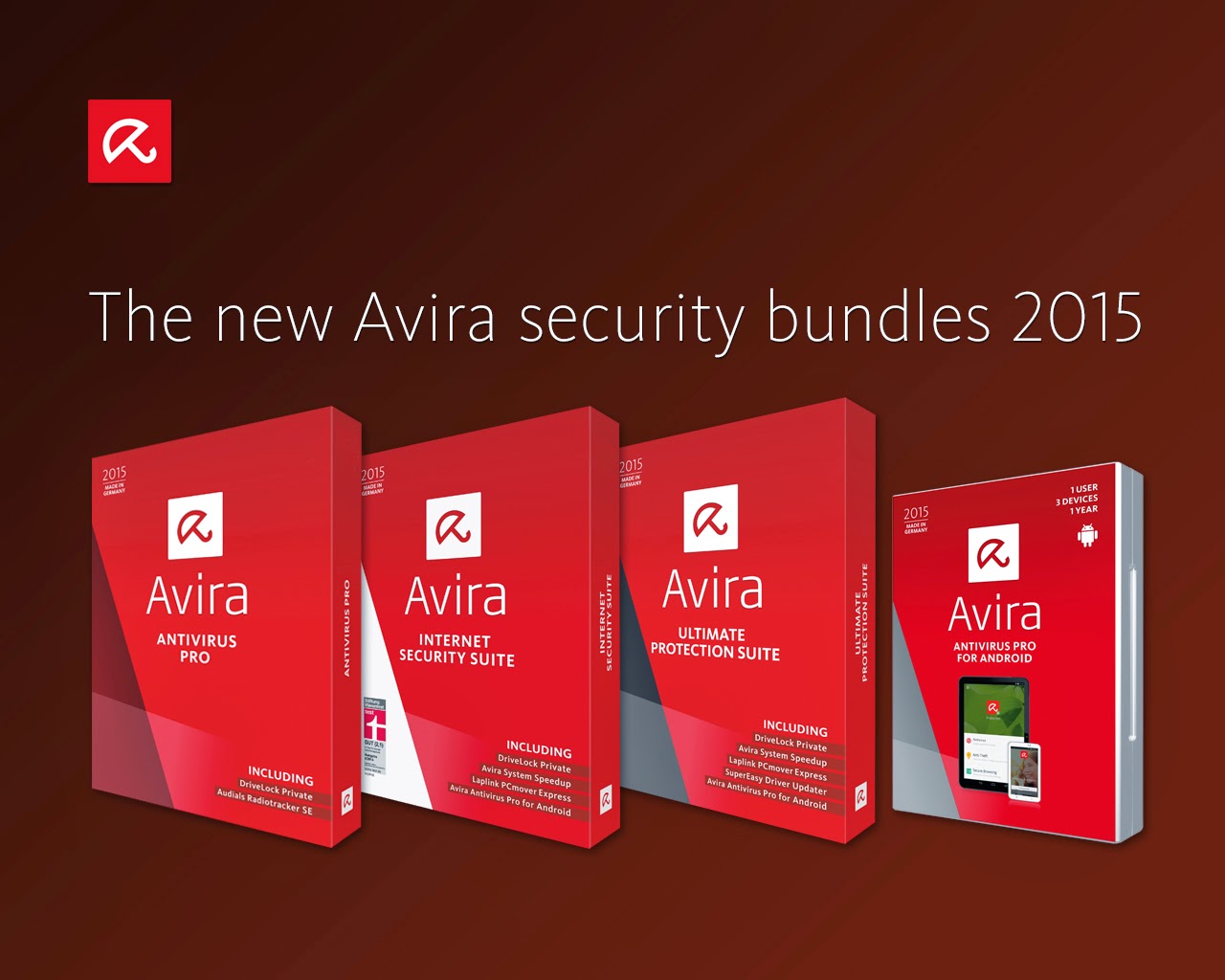
Avira Internet Security 2015 - Phần mềm diệt virus tính phí và tốt nhất

Avira là phần mềm diệt virus miễn phí và tính bảo mật cao không kém gì Avast hay Kaspersky. Hỗ trợ nhiều tính năng vượt trội và đảm bảo sử an toàn cho máy tính khỏi những hiểm họa từ Internet, USB,... Với phần mềm diệt virus này, người dùng có thể nhanh chóng phát hiện ra virus và triệt tiêu nó. Avira sẽ có hai loại: miễn phí và tính phí. Trong bài viết này, admin sẽ hướng dẫn với phần mềm diệt virus tính phí (Avira Internet Security)

Download Avira Internet Security và crack

Hướng dẫn cài đặt và crack Avira

Bước 1: Chạy file .exe vừa download ở link trên.
Bước 2: Chọn Iaccept the End User... → Next
Bước 3: Click vào dòng chữ license file.
Bước 4: Chọn đường dẫn đến thư mục Avira Internet Security Keys rồi chọn một file .reg bất kì. (Tốt nhất là chọn 17.9.2020 cho lâu :) ). Sau đó nhấn Next như hình ở bước 3.
Bước cuối: Nhấn Yes và khởi động lại máy.
Sau khi khởi động lại máy thì hãy mở Avira lên xem sao !
Chúc các bạn thành công!

Thứ Năm, 12 tháng 11, 2015

Nguyên nhân nào dẫn bạn đến việc nghiện Facebook và cách cai nghiện

Nguyên nhân nào dẫn bạn đến việc nghiện Facebook ? Với số lượng 1,2 tỉ người (12.000.000.000) tham gia, Facebook trở thành mạng xã hội lớn nhất địa cầu. Ngoài khả năng kết nối, giao lưu bạn bè, Facebook sẽ làm cho người sử dụng trở nên "nghiện ngập".

Nguyên nhân gây nghiện Facebook

1. Luôn có bạn bè trên Facebook

Tuy Facebook chỉ là một mạng xã hội ảo, nhưng nó sẽ giúp bạn cảm thấy bớt cô đơn. Khi thấy sáng đèn, các Facebooker sẽ hiểu rằng đâu đó mình vẫn có có bạn và có thể trò chuyện với nhau.

2. Like, share, câu tim,... cũng sẽ khiến bạn nghiện Facebook

Đây là điều mà mình cho là có nguy cơ rất cao để nghiện Facebook. Thông thường, những Facebooker đăng status chủ yếu là để câu like, câu share, câu tim,... nếu like càng cao thì chứng tỏ người đó rất nổi tiếng. Điều này càng làm họ thích thú hơn nữa và dễ dẫn đến việc nghiện Facebook

3. Tin tức trên Facebook luôn mới mẻ

Thay vì trên các trang báo mạng, báo điện tích, tin tức trên TV, tạp chí,... có những tin tức mới từng ngày. Đối với facebook thì tin tức lại cập nhật từng giây. Một giây có hơn 10 tin tức được đăng mà đa phần là tin tức không có thực. Vì vậy, người dùng Facebooker đang sống môi trường tràn ngập cái mới mẻ.

4. Facebook là ngôi nhà thứ 2 của bạn

Dù chỉ là những phím click chuột, gõ phím,... nhưng bạn luôn luôn chăm chuốt, dọn dẹp lại Timeline của bạn một cách kĩ càng... như ngôi nhà của bạn vậy!

Cách cai nghiện Facebook hiệu quả

Bạn đang sử dụng facebook vào mục đích học tập, làm việc, thì hãy sử dụng nó theo hướng tích cực. Nếu bạn đang cảm thấy đang phụ thuộc vào nó và bỏ ra rất nhiều thời gian vô bổ cho nó thì tốt nhất bạn nên xem những cách sau đây để "rút ra khỏi" Facebook.

Cách 1: Hạn chế tương tác, sử dụng máy tính

Cách này theo mình thấy là khá hiệu quả! Việc tương tác với máy tính sẽ không làm bạn không nghĩ đến Facebook, vì vậy cố gắng hạn chế sử dụng máy tính.

Cách 2: Khóa trang web

Nếu bạn muốn cai nghiện, hãy khóa trang web Facebook lại. Vô tình cơn "nghiện" của bạn lại tái phát, thủ thuật này sẽ giúp cản trở cơn "nghiện" bạn xuống khi thấy trang Facebook vào không được.

Cách 3: Đổi mật khẩu mà không cần Hacker hack

Hãy đưa mật khẩu hiện tại của bạn cho một người mà bạn cảm thấy tin cậy và nhờ họ đổi thành mật khẩu khác và đừng cho biết. Sau một khoảng thời gian mà bạn không còn cảm thấy phụ thuộc vào nó nữa thì có thể lấy lại tài khoản của mình.

Cách 4: Nghiện thứ khác

Ví dụ trước kia bạn nghiện Game, hãy chơi lại game để quên Facebook. Trước kia bạn là thành viên của một diễn đàn nào đó nhưng bạn đã lờ đi do Facebook. Hãy trở lại diễn đàn đó và hoạt động lại xem sao !

Cách 5: Thực hiện các hoạt động khác

Hãy dừng sử dụng Facebook và thay vào đó là thực hiện cách hoạt động có ích cho bản thân (tập thể dục, siêng đọc sách báo, tham gia thể thao,...). Theo thời gian, bạn có có thể sẽ quên Facebook.

Kết

"Hãy sử dụng vào hướng tích cực, có mục đích. Đừng để Facebook đâm sâu vào người bạn"
Vậy thôi :))

Thứ Ba, 10 tháng 11, 2015

Download Unikey 4.0 RC2 - Phần mềm gõ Tiếng Việt thông dụng

Unikey là một phần mềm gõ tiếng việt nhỏ gọn, tiện ích, dễ sử dụng, nhiều tính năng, miễn phí và đặc biệt đã được nhiều người Việt Nam ưa chuộng. Phần mềm tương thích trên mọi phiên bản hệ điều hành như Windows XP, Vista, 7, 8, 10 và tương thích với mọi số bit của máy tính (32bit lẫn 64bit)

Một vài nét nổi bật

  • Unikey đã được Ủy ban Quốc gia về chuẩn tiếng Việt Unicode của bộ khoa học và công nghệ và được khuyến cáo sử dụng trong cơ quan nhà nước Việt Nam.
  • Unikey đã chính thức được yêu cầu sử dụng trong bộ GD & ĐT 
  • Bộ gõ UniKey mới nhất có thể cài đặt trên hệ điều hành Windows (Window 10, Window 8, Window 7, Window XP...) và hệ điều hành Linux (các bản phân phối Ubuntu, Fedora, OpenSUSE...)
  • Unikey đã được phát hành miễn phí theo giấy phép GNU General Public License version 2.0 (GPLv2). Điều đó có nghĩa là phần mềm Unikey có thể được phân phối miễn phí, tự do.

Download Unikey

Bản cài đặt

Bản chạy trực tiếp

Cách sử dụng

Bước 1: Chọn và download một phiên bản Unikey phù hợp với máy tính của bạn.
Bước 2: Mở phần mềm, ở khung điều khiển, phần Bảng mã chọn Unicode, phần Kiểu gõ chọn VNI hoặc TELEX.
Bước 3: Bạn vẫn chưa biết cách gõ phím VNI hay TELEX, hãy xem thông tin sau để tập luyện cho nhuần nhuyễn nhé!

Kiểu gõ VNI

Dấu – Chữ Kiểu gõ VNI Ví dụ
Dấu sắc 1 a1 → á
Dấu huyền 2 a2 → à
Dấu hỏi 3 a3 → ả
Dấu ngã 4 a4 → ã
Dấu nặng 5 a5 → ạ
â a6 a6 → â
ê e6 e6 → ê
ô o6 o6 → 00
ư u7 u7 → ư
ơ o7 o7 → ơ
ă a8 a8 → ă
đ d9 d9 → đ
Xóa dấu 0 á0 → 0
Tắt dấu Gõ lặp \ a11 → a1
a\1 → a1

Kiểu gõ TELEX

Dấu – Chữ Kiểu gõ TELEX Ví dụ
Dấu sắc as as → á
Dấu huyền f af → à
Dấu hỏi r ar → ả
Dấu ngã x ax → ã
Dấu nặng j aj → ạ
â aa aa → â
ê ee ee → ê
ô oo oo → 00
ư uw uw → ư
ơ ow ow → ơ
ă aw aw → ă
đ dd dd → đ
Xóa dấu 0 á0 → 0
Tắt dấu Gõ lặp \ a11 → a1
a\1 → a1
Nguồn bài viết: Unikey.vn
Chỉnh sửa và bổ sung bởi: Adminstrator THW
Chúc các bạn thành công!

Chủ Nhật, 8 tháng 11, 2015

Cách tắt chế độ tự động phát video trên Facebook

Gần đây Facebook đã âm thầm thêm tiện ích tự động phát video trên Facebook, nhiều bạn sẽ cảm thấy bực mình vì nó. Nhiều điện thoại sử dụng mạng 2G, 3G sẽ không chịu được nó thì phải chịu mất tiền oan uổng. Vậy làm thế nào để tắt nó ? Cùng theo dõi bài viết này nhé!

Trên PC, Laptop,...

Bước 1: Truy cập facebook.com và đăng nhập tài khoản của bạn.
Bước 2: Click chuột phải vào mũi tên bên trên góc phải màn hình, chọn Cài đặt.
Bước 3: Click vào tab Video, ở phần Video tự phát sửa Mặc định lại thành Tắt.

Trên Smartphone, Ipad,...

Bước 1: Chọn Menu (Tùy theo ứng dụng mà bạn đang sử dụng - Nhìn hình để để hiểu rõ hơn)
Bước 2: Chọn Cài đặt.
Bước 3: Chọn Video và Ảnh
Bước 4: Chọn Tự động phát
Bước 5: Chọn Không bao giờ tự động phát video.

Những hình ảnh này mình thực hiện trên dòng máy iOS, nếu bạn đang sử dụng dòng máy Android thì có thể tham khảo blog khác tại đây!: Click vào đây để xem!
Chúc các bạn thành công!

Thứ Bảy, 7 tháng 11, 2015

Download IDM 6.21 Build 14 Full Crack - Phần mềm hỗ trợ download (Cập nhật ngày 8/11/2015)

IDM - viết tắt của chữ Internet Download Manager. Là phần mềm hỗ trợ download rất nổi tiếng trên cộng đồng mạng internet bởi tốc độ download nhanh chống mặc của nó so với việc download bình thường bằng trình duyệt. Ưu điểm nổi bật của nó là tự động bắt link video, audio, video Youtube,...

Download IDM 6.21 Build 14 (6.3MB)

Link Google Drive: https://drive.google.com/file/d/0BxKvvcBYq82bck8tdlkwa3NfcDA/view
Password giải nén: tinhocwindows

Cài đặt Internet Download Manager

Bước 1: Giải nén file downloadIDMFullCrack-version6.21build14.rar
Bước 2: Click đúp mở file idman621build14.exe (nếu có password giải nén thì nhập là tinhocwindows)
Bước 3 và 4: Nhấn Next
Bước 5: Vẫn tiếp tục nhấn Next
Bước 6: Nhấn Finish
Bước 7: Nhấn Close để kết thúc việc cài đặt

Thêm tiện ích IDM Integration Module (Tiện ích tự động bắt link)

Bước này khá dễ và ai cũng làm được, chỉ cần mở một trình duyệt bất kì mà bạn thường hay sử dụng (Chrome, Cốc Cốc, Firefox, Opera,...) là sẽ thấy một thông báo, bấm click chọn Bật tiện ích.

Hướng dẫn cách crack phần mềm IDM

Bước 8: Từ file giải nén đã tải, Copy file SMILE_CrackIDM6.21.exe vào thư mục cài đặt IDM (mặc định là C:\Program Files\Internet Download Manager)
Bước 9: Một cửa sổ "lấp lánh" hiện lên, nhấn Patch
Bước 10: Nhập tên của bạn vào khung First Name và khung Last Name. (Nhập bừa cũng được vì nó không quan trọng)

CẬP NHẬT NGÀY 8/11/2015

Bạn thường xuyên nhận thông báo lỗi Fake Serial Number ?
Bước 11: Thoát hoàn toàn phần mềm IDM bằng cách click chuột phải vào biểu tượng IDM ở góc dưới bên phải màn hình và chọn Exit.
Bước 12: Download file sau về:
Bước 13: Di chuyển file IDMGrHlp.exe vào thư mục cài đặt và chép đè lên file cũ.
Mở lại phần mềm xem đã hết báo lỗi chưa ? Nếu không thấy nữa thì xin chúc mừng, bạn đã thành công!
Chúc các bạn thành công!

Thứ Sáu, 30 tháng 10, 2015

Cách đổi icon phần mềm máy tính trên màn hình Desktop

Đôi khi bạn muốn thay thế những hình ảnh icon cũ kĩ bằng những icon hoàn toàn mới, vì thế nên hệ điều hành Windows đã tích hợp thêm chức năng đổi icon máy tính, bạn biết chức năng đó chứ ? Cũng theo dõi nhé!
Bước 1: Click chuột phải vào biểu tượng bất kì, chọn Properties.
Bước 2: Chọn Change Icon... → Ok

Bước 3: Chọn biểu tượng mà bạn thích rồi Ok → Apply.

Chúc các bạn thành công!